 Skip to content
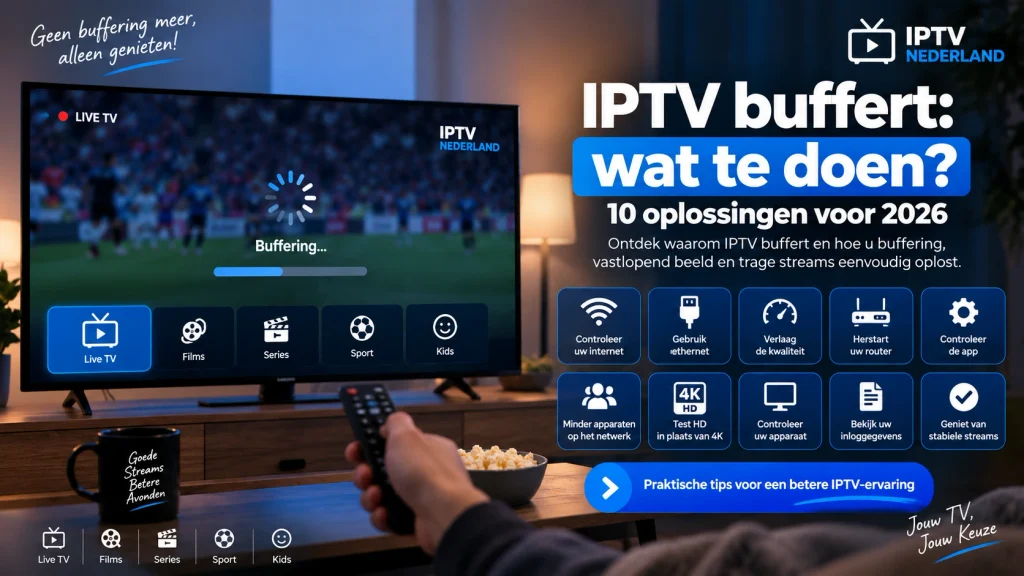
Wanneer iptv buffert wat te doen de vraag is die steeds terugkomt, hoeft u niet meteen uw app te verwijderen of uw televisie opnieuw in te stellen. Buffering kan verschillende oorzaken hebben: een instabiele internetverbinding, zwak wifi-signaal, hoge beeldkwaliteit, netwerkbelasting, een trage app of een probleem met één specifieke stream.
De beste aanpak is daarom systematisch testen. Controleer eerst meerdere zenders, daarna uw internetverbinding en pas daarna de IPTV-app of inloggegevens.
Wilt u eerst de basis van de installatie controleren, lees dan ook onze handleiding over IPTV installeren op Smart TV. In deze gids richten we ons volledig op buffering en vastlopend beeld.
Inhoudsopgave
- Wat betekent buffering bij IPTV?
- IPTV buffert wat te doen: begin met deze controles
- Maak uw netwerk stabieler
- Controleer uw app en IPTV-inloggegevens
- Controleer 4K, HD en afzonderlijke streams
- Buffering op Samsung, LG en Android TV
- Wanneer moet u ondersteuning inschakelen?
- Zo voorkomt u buffering zoveel mogelijk
- Veelgestelde vragen
Wat betekent buffering bij IPTV?
Een IPTV-stream wordt continu via internet naar uw televisie, tv-box of streamingapparaat gestuurd. Uw apparaat houdt een kleine hoeveelheid videodata tijdelijk vast voordat deze wordt afgespeeld.
Die tijdelijke voorraad wordt de buffer genoemd.
Wanneer de nieuwe videodata niet snel genoeg binnenkomt, raakt de buffer leeg. De speler moet dan wachten totdat er opnieuw voldoende gegevens zijn ontvangen.
Op het scherm ziet u vervolgens een laadcirkel, stilstaand beeld, haperingen of een stream die enkele seconden later verdergaat.
Een korte laadperiode bij het openen van een zender is normaal. Het wordt een probleem wanneer de onderbrekingen regelmatig terugkomen tijdens het kijken.
Het is belangrijk om te bepalen of alle zenders bufferen of slechts één specifieke stream. Dat verschil helpt om de oorzaak sneller te vinden.
IPTV buffert wat te doen: begin met deze controles
Als iptv buffert wat te doen uw probleem is, begin dan niet met ingewikkelde instellingen. De eerste controles zijn eenvoudig en geven vaak direct duidelijkheid.
1. Test meerdere zenders
Open eerst twee of drie andere zenders.
Wanneer slechts één kanaal buffert terwijl andere streams normaal werken, ligt het probleem waarschijnlijk niet bij uw volledige internetverbinding.
Het kan dan gaan om één specifieke stream.
Bufferen bijna alle zenders, dan is het logisch om uw netwerk en apparaat verder te controleren.
2. Test films of series
Wanneer uw IPTV-configuratie ook films en series bevat, opent u een paar verschillende titels.
Werkt video on demand normaal terwijl live-tv blijft bufferen, dan hebt u opnieuw nuttige informatie over de oorzaak.
Test altijd meerdere onderdelen voordat u instellingen wijzigt.
3. Controleer of andere streamingapps werken
Open bijvoorbeeld YouTube of een andere streamingapp op hetzelfde apparaat.
Wanneer ook andere apps slecht laden of vaak stoppen, wijst dat eerder op een netwerkprobleem.
Werken andere apps probleemloos, dan kan het probleem specifieker bij uw IPTV-configuratie, app of stream liggen.
Maak uw netwerk stabieler

4. Controleer uw internetverbinding
Een hoge internetsnelheid op papier betekent niet automatisch dat uw verbinding stabiel is.
IPTV heeft vooral baat bij een constante datastroom.
Wanneer uw snelheid sterk schommelt, kan de buffer tijdens het kijken toch leeg raken.
Test daarom uw internetverbinding op hetzelfde netwerk als uw televisie.
Een laptop die via ethernet verbonden is kan bijvoorbeeld een uitstekende snelheid tonen, terwijl uw Smart TV via zwakke wifi verbonden is.
Het verschil tussen beide apparaten kan groot zijn.
5. Gebruik ethernet in plaats van wifi
Voor een vaste Smart TV of tv-box is een bekabelde verbinding vaak stabieler dan wifi.
Wifi kan worden beïnvloed door afstand, muren, andere draadloze netwerken en verschillende apparaten die tegelijkertijd verbinding maken.
Sluit indien mogelijk tijdelijk een ethernetkabel aan en test daarna dezelfde zenders opnieuw.
Samsung geeft in zijn officiële ondersteuning aan dat een bekabelde verbinding stabielere snelheden kan bieden bij videostreaming en dat afstand tot de router en netwerkbelasting invloed kunnen hebben op wifi. Meer informatie vindt u in de officiële Samsung-handleiding voor netwerkproblemen.
Verdwijnt de buffering via ethernet, dan weet u dat wifi waarschijnlijk een belangrijke rol speelde.
6. Controleer andere apparaten op uw netwerk
Internet wordt meestal gedeeld door meerdere apparaten.
Grote downloads, cloudback-ups, online gaming en meerdere hoge-resolutiestreams kunnen uw netwerk extra belasten.
Pauzeer tijdelijk zwaar internetgebruik op andere apparaten.
Test daarna opnieuw dezelfde IPTV-zender.
Wanneer de stream nu stabiel werkt, was netwerkbelasting waarschijnlijk onderdeel van het probleem.
7. Herstart uw router
Een eenvoudige herstart kan tijdelijke netwerkproblemen oplossen.
Zet uw router uit, wacht kort en laat hem daarna volledig opnieuw opstarten.
Open pas daarna uw IPTV-app opnieuw.
Verander niet tegelijkertijd meerdere instellingen. Anders weet u achteraf niet welke wijziging het probleem heeft opgelost.
Controleer uw app en IPTV-inloggegevens
8. Herstart de IPTV-app
Soms ligt het probleem niet bij uw internetverbinding maar bij de speler zelf.
Een app kan langere tijd actief blijven, tijdelijk vastlopen of na een update minder goed reageren.
Sluit de IPTV-app daarom volledig.
Alleen teruggaan naar het startscherm is niet op ieder apparaat hetzelfde als de app afsluiten.
Start de speler daarna opnieuw en test meerdere kanalen.
Wilt u controleren welke apps geschikt zijn voor uw apparaat, bekijk dan onze pagina met compatibele IPTV-applicaties.
9. Controleer uw IPTV-inloggegevens
Verkeerde inloggegevens kunnen leiden tot foutmeldingen, lege categorieën of streams die blijven laden.
Controleer daarom uw oorspronkelijke gegevens.
Bij Xtream Codes controleert u:
- het serveradres;
- de gebruikersnaam;
- het wachtwoord;
- een eventueel poortnummer;
- of er geen extra spaties zijn ingevoerd.
Bij een M3U-link controleert u of de volledige URL correct is gekopieerd.
Een lange link handmatig invoeren met een afstandsbediening vergroot de kans op fouten.
Gebruik indien mogelijk het officiële configuratieportaal van uw IPTV-app.
Controleer MAC-adres of Device ID
Werkt uw app met een MAC-adres of Device ID, vergelijk dan de code op uw televisie met de code in het configuratieportaal.
Let ook op wanneer u bent overgeschakeld van wifi naar ethernet.
Een televisie kan verschillende netwerkinterfaces gebruiken, waardoor bepaalde apps andere apparaat- of netwerkgegevens tonen.
Controleer op app-updates
Open de officiële appstore van uw televisie of streamingapparaat en controleer of er een update beschikbaar is.
Een verouderde speler kan problemen krijgen na wijzigingen in het besturingssysteem.
Installeer updates en start het apparaat daarna opnieuw.
Controleer 4K, HD en afzonderlijke streams

10. Verlaag tijdelijk de beeldkwaliteit
4K-video vraagt meer van uw netwerk en apparaat dan Full HD of HD.
Wanneer 4K regelmatig buffert maar HD goed werkt, hoeft uw IPTV-configuratie niet verkeerd te zijn.
Uw verbinding kan simpelweg moeite hebben met de hogere datastroom.
Test daarom tijdelijk HD.
Laat de stream enkele minuten spelen.
Werkt die stabiel, dan kunt u verder kijken naar wifi, ethernet of andere apparaten die internet gebruiken.
Test dezelfde zender in een andere kwaliteit
Wanneer uw afspeellijst meerdere versies van dezelfde zender bevat, probeer dan bijvoorbeeld HD in plaats van 4K.
Dit is een eenvoudige manier om te bepalen of de beeldkwaliteit invloed heeft op de buffering.
Als iptv buffert wat te doen nog steeds de vraag blijft terwijl HD en 4K hetzelfde gedrag tonen, controleer dan opnieuw het netwerk en de specifieke stream.
Bepaal of één stream het probleem veroorzaakt
Wanneer één zender blijft haperen en tientallen andere zenders normaal werken, hoeft u niet direct uw router of televisie opnieuw in te stellen.
Noteer welke stream problemen geeft.
Controleer daarna of:
- andere zenders normaal werken;
- een andere kwaliteit van dezelfde zender beschikbaar is;
- films en series normaal afspelen;
- dezelfde zender later wel werkt.
Wanneer het probleem steeds beperkt blijft tot één stream, is uw volledige thuisnetwerk waarschijnlijk niet de enige oorzaak.
Buffering op Samsung, LG en Android TV
Samsung Smart TV

Samsung Smart TV’s gebruiken Tizen op recente modellen.
Controleer eerst of de televisie met internet verbonden is en of de software bijgewerkt is.
Herstart daarna de IPTV-app.
Wanneer u een Samsung-tv gebruikt en twijfelt over de speler, lees dan ook onze gids over welke IPTV app voor Samsung TV.
Test vervolgens wifi en ethernet.
Werkt de televisie via ethernet beter, dan ligt de oorzaak waarschijnlijk deels bij de draadloze verbinding.
LG Smart TV
LG gebruikt webOS op recente Smart TV’s.
Herstart de televisie, controleer software-updates en test meerdere zenders.
Bij oudere LG-modellen kan de hardware minder snel zijn dan bij een modern streamingapparaat.
Een zeer grote playlist of uitgebreide EPG kan daardoor meer tijd nodig hebben om te laden.
Android TV en Google TV
Android TV- en Google TV-apparaten bieden meestal meerdere IPTV-spelers.
Wanneer één app problemen heeft, kunt u eerst controleren of de app bijgewerkt is.
Verander niet onmiddellijk van speler voordat u het netwerk hebt getest.
Een instabiele internetverbinding blijft namelijk ook in een andere app instabiel.
Fire TV Stick en tv-boxen
Streamingsticks kunnen trager reageren wanneer veel apps tegelijk actief zijn.
Herstart het apparaat en sluit apps die u niet gebruikt.
Controleer daarnaast het wifi-signaal.
Een streamingstick bevindt zich vaak achter de televisie, waar het draadloze signaal anders kan zijn dan op uw telefoon.
Wanneer moet u ondersteuning inschakelen?
Wanneer u alle bovenstaande controles hebt uitgevoerd en buffering blijft terugkomen, is het verstandig om duidelijke informatie te verzamelen voordat u ondersteuning inschakelt.
Noteer:
- welk apparaat u gebruikt;
- de naam van de IPTV-app;
- of u wifi of ethernet gebruikt;
- welke zenders bufferen;
- of HD en 4K hetzelfde gedrag vertonen;
- het tijdstip waarop het probleem ontstaat;
- de exacte foutmelding;
- of andere streamingapps normaal werken.
Een concrete beschrijving is veel nuttiger dan alleen melden dat IPTV niet werkt.
Schrijf bijvoorbeeld: “NPO 1 HD buffert sinds 20:15, andere zenders werken normaal, ethernetverbinding actief.”
Daarmee kan ondersteuning veel sneller gericht zoeken.
Via IPTV Nederland kunt u informatie vinden over de dienst en ondersteunde apparaten. Blijft het probleem bestaan, dan kunt u via de contactpagina ondersteuning vragen.
Zo voorkomt u IPTV-buffering zoveel mogelijk
Niet iedere tijdelijke onderbreking is volledig te voorkomen, maar een goede basis helpt veel.
Gebruik voor een vaste televisie waar mogelijk ethernet.
Houd uw televisie, streamingapparaat en IPTV-app bijgewerkt.
Gebruik een speler die officieel geschikt is voor uw apparaat.
Bewaar daarnaast uw oorspronkelijke M3U-link of Xtream Codes zodat u uw configuratie eenvoudig kunt controleren.
Wanneer iptv buffert wat te doen opnieuw een probleem wordt, werk dan altijd in dezelfde volgorde:
- test meerdere zenders;
- controleer uw netwerk;
- test ethernet;
- verlaag tijdelijk de beeldkwaliteit;
- herstart router en apparaat;
- controleer de app;
- controleer uw inloggegevens;
- test of het probleem bij één stream ligt.
Deze aanpak voorkomt dat u onnodig apps verwijdert, instellingen reset of uw Smart TV opnieuw configureert terwijl de oorzaak veel eenvoudiger is.
Veelgestelde vragen over IPTV-buffering
Waarom buffert IPTV steeds?
IPTV kan bufferen door een instabiele internetverbinding, zwak wifi-signaal, netwerkbelasting, hoge beeldkwaliteit, een trage app of een probleem met één specifieke stream. Test eerst meerdere zenders. Bufferen ze allemaal, controleer dan uw netwerk en apparaat. Werkt alleen één kanaal niet goed, dan kan de oorzaak specifieker zijn.
Helpt ethernet tegen IPTV-buffering?
Ja, wanneer wifi instabiel is kan ethernet een betere verbinding geven. Een kabel heeft minder last van afstand, muren en draadloze interferentie. Sluit uw Smart TV of tv-box tijdelijk via ethernet aan en test dezelfde zenders opnieuw. Wanneer de buffering vermindert, speelde wifi waarschijnlijk een belangrijke rol.
Waarom buffert 4K IPTV maar werkt HD goed?
4K vraagt meer bandbreedte en een stabielere verbinding dan HD. Wanneer HD goed afspeelt maar 4K regelmatig stopt, controleer dan uw wifi-signaal, netwerkbelasting en verbinding met de router. Test indien mogelijk ethernet en stop grote downloads op andere apparaten tijdelijk.
Moet ik mijn IPTV-app opnieuw installeren als hij buffert?
Niet meteen. Test eerst andere zenders, controleer uw internetverbinding en herstart de app en het apparaat. Controleer daarna op updates. Pas wanneer deze stappen niets oplossen, kunt u een herinstallatie overwegen. Bewaar vooraf altijd uw IPTV-inloggegevens en configuratie.
Kan een oude Smart TV buffering veroorzaken?
Ja. Oudere Smart TV’s kunnen minder geheugen en tragere hardware hebben. Grote playlists, uitgebreide EPG-gegevens en hoge videokwaliteit kunnen daardoor meer belasting geven. Test dezelfde IPTV-configuratie eventueel op een ander compatibel apparaat om te bepalen of de televisie zelf een beperkende factor is.
Wat moet ik doorgeven aan IPTV-support bij buffering?
Vermeld uw apparaat, IPTV-app, verbindingstype, zenders die bufferen, tijdstip en of andere streams normaal werken. Geef ook aan of u wifi of ethernet gebruikt en of het probleem bij HD en 4K hetzelfde is. Een exacte foutmelding of foto van het scherm helpt ondersteuning sneller verder.