 Skip to content

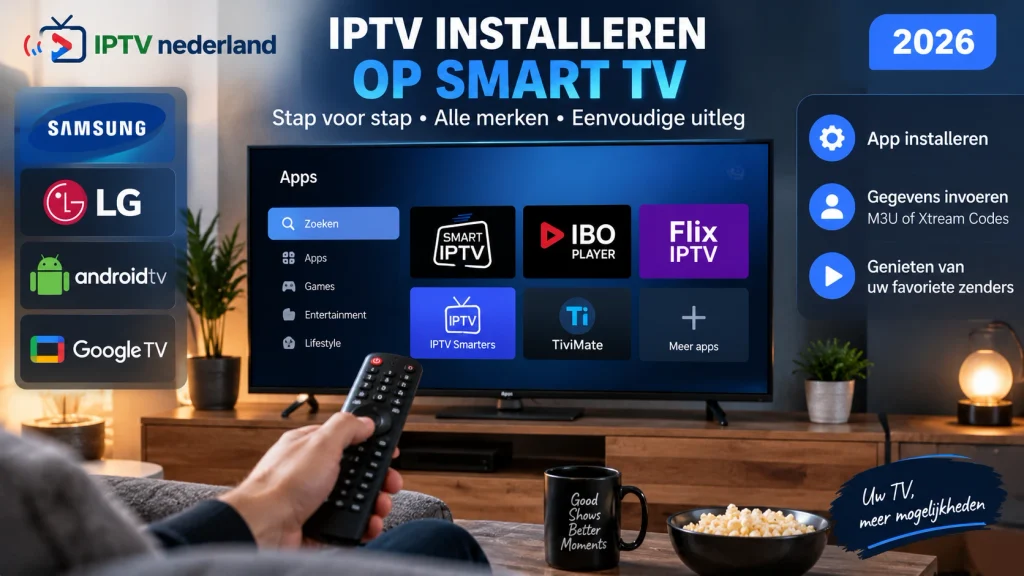
IPTV installeren op Smart TV begint met drie zaken: controleren welk besturingssysteem uw televisie gebruikt, een geschikte IPTV-app installeren en daarna de gegevens van uw abonnement correct invoeren.
De precieze stappen verschillen tussen Samsung Tizen, LG webOS en televisies met Android TV of Google TV. Het basisprincipe blijft hetzelfde. U installeert een compatibele speler, voegt uw M3U-link of Xtream Codes toe en laat de app daarna uw zenders, films, series en eventueel de elektronische programmagids laden.
Deze handleiding neemt het volledige proces stap voor stap door. U ziet ook wat u kunt doen wanneer een app niet beschikbaar is, uw afspeellijst niet wordt geladen of het beeld tijdens het kijken blijft bufferen.
Inhoudsopgave
- Wat hebt u nodig voordat u begint?
- Welke Smart TV en IPTV-app hebt u?
- IPTV installeren op Smart TV: stappenplan
- IPTV installeren op Samsung en LG Smart TV
- IPTV installeren op Android TV en Google TV
- M3U, Xtream Codes en MAC-adres instellen
- Veelvoorkomende IPTV-problemen oplossen
- Een IPTV-abonnement gebruiken op uw Smart TV
- Veelgestelde vragen
Wat hebt u nodig voordat u begint?
Voordat u een IPTV-app installeert, controleert u eerst of uw televisie en internetverbinding klaar zijn voor gebruik. Daarmee voorkomt u dat u tijdens de installatie moet terugzoeken naar ontbrekende gegevens.
U hebt minimaal het volgende nodig:
- een Smart TV die met internet verbonden is;
- een actieve internetverbinding;
- een compatibele IPTV-app;
- een werkend IPTV-abonnement;
- de bijbehorende M3U-link of Xtream Codes;
- eventueel een MAC-adres of Device ID wanneer de app daarmee werkt.
Controleer eerst of uw televisie internet heeft. Open bijvoorbeeld YouTube of een andere bestaande streamingapp. Wanneer die normaal laadt, weet u dat de tv verbinding met internet heeft.
Werkt geen enkele internetapp, los dan eerst het netwerkprobleem op. Een IPTV-app installeren heeft weinig zin wanneer de televisie geen stabiele verbinding met de router heeft.
Controleer het merk en besturingssysteem
Niet iedere Smart TV gebruikt dezelfde software. Samsung gebruikt op recente Smart TV’s Tizen. LG gebruikt webOS. Andere televisies kunnen Android TV of Google TV gebruiken.
Dat verschil bepaalt welke appstore beschikbaar is en welke IPTV-spelers u kunt installeren.
Een app die op een Android TV werkt, hoeft bijvoorbeeld niet beschikbaar te zijn op een Samsung Tizen-tv. Hetzelfde geldt andersom.
Zoek daarom nooit alleen naar een algemene installatiehandleiding voor een IPTV-app. Controleer altijd eerst of de speler uw specifieke Smart TV-platform ondersteunt.
Houd uw IPTV-gegevens bij de hand
Een app alleen is niet voldoende om televisie te kijken. De app fungeert als speler. Uw abonnement levert de afspeellijst en toegangsgegevens.
Veel providers leveren een van deze twee methoden:
- M3U-link: een lange URL die verwijst naar uw afspeellijst;
- Xtream Codes: een serveradres, gebruikersnaam en wachtwoord.
Sommige Smart TV-apps gebruiken daarnaast een MAC-adres of Device ID. U koppelt de M3U-afspeellijst dan vanaf een telefoon of computer aan het apparaat.
Bewaar uw gegevens op een veilige plaats. U hebt ze opnieuw nodig wanneer u later van app wisselt of IPTV op een tweede apparaat instelt.
Welke Smart TV en IPTV-app hebt u?

De juiste speler kiezen is een van de belangrijkste stappen bij IPTV installeren op Smart TV. Begin niet met het downloaden van de eerste app die u tegenkomt.
Controleer eerst welke apps daadwerkelijk in de officiële appstore van uw televisie beschikbaar zijn.
| Smart TV-platform | Appomgeving | Installatiemethode | Veelgebruikte login |
|---|---|---|---|
| Samsung Tizen | Samsung Apps / zoeken via Home | Zoeken en installeren | M3U, MAC of app-specifieke login |
| LG webOS | Apps / LG Content Store | Zoeken en installeren | M3U, MAC, Device ID of Xtream Codes |
| Android TV | Google Play Store | App rechtstreeks downloaden | Xtream Codes of M3U |
| Google TV | Apps / Google Play | Zoeken via Apps | Xtream Codes of M3U |
Welke IPTV-app moet u kiezen?
Een goede IPTV-app moet in ieder geval uw Smart TV ondersteunen en compatibel zijn met de gegevens die u van uw provider hebt ontvangen.
Bekende spelers die u afhankelijk van het platform kunt tegenkomen zijn Smart IPTV, IBO Player, Flix IPTV, IPTV Smarters en TiviMate.
De beschikbaarheid verschilt echter per televisie. Zoek daarom eerst rechtstreeks in de appstore van uw eigen toestel.
Gebruik bij voorkeur een speler die officieel beschikbaar is voor uw tv-platform. Dat maakt installatie, updates en probleemoplossing eenvoudiger.
De app bevat niet automatisch zenders
Een veelvoorkomend misverstand is dat het installeren van een IPTV-speler direct toegang geeft tot televisiekanalen.
Dat is niet zo. Een speler zoals Smart IPTV of een andere IPTV-app is vergelijkbaar met een mediaspeler. De inhoud komt uit de gegevens die u zelf toevoegt.
Wanneer een app na installatie leeg is, hoeft er dus niets mis te zijn. U moet eerst uw eigen IPTV-gegevens configureren.
IPTV installeren op Smart TV: stappenplan
Hoewel de menu’s per merk verschillen, kunt u voor vrijwel iedere Smart TV dezelfde algemene volgorde gebruiken.
- Verbind uw Smart TV met internet.
Gebruik wifi of een ethernetkabel en controleer of bestaande internetapps werken. - Open de appstore van uw televisie.
Samsung gebruikt zijn eigen appomgeving, LG gebruikt Apps of LG Content Store en Android TV gebruikt Google Play. - Zoek naar een compatibele IPTV-app.
Voer de exacte naam van de speler in en controleer het zoekresultaat voordat u iets installeert. - Installeer de app.
Selecteer Installeren en wacht totdat het downloaden is voltooid. - Open de speler.
Bekijk welke configuratiemethode de app aanbiedt. - Voeg uw IPTV-gegevens toe.
Gebruik uw Xtream Codes, M3U-link of de apparaatregistratie die door de app wordt gevraagd. - Sla de gegevens op.
Controleer vooral gebruikersnamen, wachtwoorden en serveradressen op typefouten. - Laat de afspeellijst laden.
De eerste synchronisatie kan langer duren dan een normale start omdat de app alle beschikbare categorieën en EPG-gegevens moet ophalen. - Test meerdere kanalen.
Open niet slechts één stream. Test live-tv, een tweede kanaal en eventueel films of series om te controleren of de configuratie goed werkt.
Xtream Codes of M3U?
Wanneer uw app beide methoden ondersteunt, is Xtream Codes vaak gemakkelijker in te voeren. U gebruikt een serveradres, gebruikersnaam en wachtwoord in plaats van één lange URL.
Een M3U-link blijft handig bij apps die geen directe Xtream-login ondersteunen of waarbij de playlist via een extern configuratieportaal wordt gekoppeld.
Gebruik altijd de methode die officieel door uw gekozen speler wordt ondersteund.
IPTV installeren op Samsung en LG Smart TV
Samsung Smart TV met Tizen
Recente Samsung Smart TV’s gebruiken Tizen. Samsung beschrijft voor huidige modellen een eenvoudige installatie via het Home-menu.
- Druk op Home op de Samsung-afstandsbediening.
- Selecteer het pictogram Zoeken.
- Voer de naam van de gewenste IPTV-app in.
- Selecteer de app uit de zoekresultaten.
- Kies Installeren.
- Kies na installatie eventueel Toevoegen aan startscherm.
- Open de app en configureer uw IPTV-gegevens.
Samsung geeft aan dat functies en appbeschikbaarheid kunnen verschillen per model en markt. Controleer daarom altijd wat op uw eigen televisie zichtbaar is. De actuele basisstappen voor appinstallatie vindt u ook op de officiële Samsung Smart TV-pagina.
Vindt u de gewenste IPTV-app niet? Controleer eerst of er een software-update beschikbaar is.
Op recente Samsung-tv’s gaat dat doorgaans via:
Instellingen > Alle instellingen > Ondersteuning > Software-update > Nu bijwerken.
Start de televisie na een update opnieuw en zoek daarna nogmaals naar de app.
LG Smart TV met webOS
Bij LG hangt de benaming van het appmenu af van de webOS-generatie. Op recentere modellen ziet u meestal Apps. Op oudere webOS-versies kunt u LG Content Store tegenkomen.
- Druk op Home op uw LG-afstandsbediening.
- Open Apps of LG Content Store.
- Selecteer het zoekpictogram.
- Typ de naam van de gewenste IPTV-speler.
- Selecteer de app en kies Installeren.
- Open de app zodra de installatie klaar is.
- Voeg uw afspeellijst of inloggegevens toe.
LG heeft hiervoor een officiële pagina over het installeren en verwijderen van Smart TV-apps.
Een app die niet verschijnt in de LG-appomgeving kan niet automatisch op uw model worden geïnstalleerd. Beschikbaarheid hangt onder andere af van de televisie, webOS-versie en regio.
Probeer in dat geval geen willekeurige bestanden van onbekende websites te installeren. Een externe Android TV- of Google TV-speler kan bij een oudere televisie een eenvoudiger alternatief zijn.
IPTV installeren op Android TV en Google TV
Televisies met Android TV of Google TV geven meestal meer keuze uit IPTV-spelers omdat apps via het Google-platform worden aangeboden.
De exacte interface verschilt per merk en softwareversie, maar de basis is vergelijkbaar.
- Open het startscherm van uw televisie.
- Ga naar Apps of de Google Play Store.
- Gebruik de zoekfunctie.
- Zoek naar de gewenste IPTV-speler.
- Selecteer de correcte app.
- Kies Installeren.
- Open de app na installatie.
- Kies de juiste loginmethode.
IPTV Smarters
Wanneer een Smarters-versie voor uw apparaat beschikbaar is, kunt u meestal inloggen met Xtream Codes of een afspeellijst toevoegen.
Bij Xtream Codes voert u een naam voor de playlist in, gevolgd door het serveradres, uw gebruikersnaam en wachtwoord.
Controleer zorgvuldig of het serveradres begint met het juiste protocol en of er geen extra spaties in uw gebruikersnaam of wachtwoord staan.
TiviMate
TiviMate is vooral gericht op Android TV-apparaten en gebruikt een tv-gerichte interface.
Afhankelijk van uw configuratie kunt u een playlist toevoegen via M3U of ondersteunde loginmethoden.
Ook hier levert de speler zelf geen IPTV-kanalen. U gebruikt de gegevens van uw eigen abonnement.
Geen app beschikbaar op uw televisie?
Een Smart TV hoeft niet vervangen te worden omdat de ingebouwde appstore beperkt is.
Een extern streamingapparaat via HDMI kan de softwaremogelijkheden uitbreiden. Denk aan een Android TV-box, Google TV-apparaat of een andere ondersteunde mediaspeler.
Uw televisie wordt dan voornamelijk als scherm gebruikt. De IPTV-app draait op het externe apparaat.
Dit is vooral nuttig bij oudere Smart TV’s waarvan de hardware nog goed werkt maar waarvan de appondersteuning verouderd is.
M3U, Xtream Codes en MAC-adres instellen

Na de appinstallatie volgt de configuratie. Hier ontstaan veel problemen doordat verschillende apps verschillende termen gebruiken.
IPTV instellen met Xtream Codes
Een Xtream-login bestaat normaal uit drie belangrijke gegevens:
- server- of portaladres;
- gebruikersnaam;
- wachtwoord.
Veel apps vragen daarnaast om een profielnaam. Die naam mag u meestal zelf kiezen, bijvoorbeeld “TV woonkamer”.
Voer de serverinformatie exact in zoals u die hebt ontvangen.
Let vooral op:
http://ofhttps://aan het begin;- eventuele poortnummers in het serveradres;
- hoofdletters en kleine letters;
- cijfers die op letters lijken;
- onbedoelde spaties.
Een klein invoerprobleem kan ervoor zorgen dat de app een melding geeft zoals “Authorization failed”, “Invalid credentials” of dat er simpelweg niets wordt geladen.
IPTV instellen met een M3U-link
Een M3U-link kan veel langer zijn dan een normaal webadres. Typ deze bij voorkeur niet handmatig wanneer de app een eenvoudiger manier biedt.
Kunt u de link vanaf uw telefoon of computer invoeren via het configuratieportaal van de speler, gebruik dan die mogelijkheid. Dat vermindert de kans op typefouten.
Deel een persoonlijke M3U-link niet openbaar. De URL kan gegevens bevatten die gekoppeld zijn aan uw abonnement.
Instellen via MAC-adres
Smart TV-spelers kunnen een MAC-adres of andere apparaatcode op het scherm tonen.
U noteert die code en opent vervolgens het officiële configuratieportaal van de betreffende speler op een computer of telefoon. Daar koppelt u uw eigen afspeellijst aan het apparaat.
Start de IPTV-app daarna opnieuw.
Let op wanneer u wisselt tussen wifi en ethernet. Een televisie kan afzonderlijke netwerkinterfaces hebben, waardoor de weergegeven identificatie bij sommige apps kan veranderen.
Hoe lang duurt het laden?
Een nieuwe playlist hoeft niet altijd onmiddellijk te verschijnen. De app moet informatie ophalen en verwerken.
Bij een uitgebreid aanbod kan de eerste synchronisatie langer duren. Wacht daarom even voordat u dezelfde playlist meerdere keren toevoegt.
Blijft het scherm leeg, controleer dan eerst de inloggegevens voordat u de app opnieuw installeert.
Veelvoorkomende IPTV-problemen oplossen
De app toont geen zenders
Begin bij uw inloggegevens. Controleer de volledige M3U-link of vergelijk het serveradres, de gebruikersnaam en het wachtwoord met de oorspronkelijke gegevens.
Sluit daarna de app volledig en start hem opnieuw.
Werkt het nog steeds niet, controleer dan of uw abonnement actief is.
IPTV blijft bufferen
Buffering kan verschillende oorzaken hebben. Een app opnieuw installeren is daarom niet de eerste stap.
Test eerst meerdere kanalen. Wanneer één zender buffert en tien andere normaal werken, is uw volledige internetverbinding waarschijnlijk niet de enige oorzaak.
Wanneer alle kanalen problemen geven, controleert u het thuisnetwerk.
Voor een televisie die altijd op dezelfde plaats staat, heeft een ethernetkabel vaak de voorkeur boven wifi. Dat geldt vooral bij streams met een hoge beeldkwaliteit.
Wifi kan worden beïnvloed door afstand, muren, andere netwerken en meerdere apparaten die tegelijkertijd data gebruiken.
HD werkt, maar 4K niet goed
Een hogere resolutie vraagt meer van zowel uw netwerk als uw apparatuur.
Test dezelfde situatie eerst in HD. Werkt HD stabiel terwijl 4K voortdurend stopt, dan kan netwerkcapaciteit of de verbinding tussen televisie en router een rol spelen.
Gebruik indien mogelijk een bekabelde verbinding en sluit downloads op andere apparaten tijdelijk af.
De app start niet meer
Herstart eerst de Smart TV volledig.
Controleer daarna of er updates beschikbaar zijn voor de televisie en de betreffende app.
Werkt alleen de IPTV-app niet meer, dan kunt u deze verwijderen en opnieuw installeren wanneer uw platform dat toestaat.
Bewaar uw logininformatie voordat u de app verwijdert. De configuratie kan tijdens het verwijderen verloren gaan.
De EPG blijft leeg
EPG staat voor elektronische programmagids. De app kan die informatie alleen tonen wanneer de ingestelde bron de benodigde gegevens levert en de speler ze correct verwerkt.
Werken de kanalen wel, maar de tv-gids niet, wacht dan eerst totdat de app de volledige playlist heeft geladen.
Start de speler opnieuw en controleer vervolgens of er een optie bestaat om EPG-gegevens te verversen.
Sommige zenders werken wel en andere niet
Test verschillende categorieën voordat u uw instellingen wijzigt.
Wanneer het probleem beperkt blijft tot één specifieke stream, hoeft u niet meteen uw hele Smart TV opnieuw te configureren.
Noteer de naam van de zender en het tijdstip waarop het probleem optreedt. Die informatie is nuttig wanneer u ondersteuning nodig hebt.
Een IPTV-abonnement gebruiken op uw Smart TV
Controleer vóór gebruik welke loginmethode uw gekozen app accepteert. Een Smart TV-app die alleen met een M3U-afspeellijst en apparaatregistratie werkt, moet anders worden ingesteld dan een Android TV-app met directe Xtream Codes-login.
Bij IPTV Nederland ontvangt een klant na een bestelling de IPTV-gegevens per e-mail. Dat kan een M3U-link of Xtream Codes zijn. De dienst ondersteunt verschillende apparaten en biedt toegang tot live-tv, films en series op aanvraag, sportzenders, EPG en replay waar beschikbaar binnen de dienst.
Bewaar de oorspronkelijke e-mail met uw gegevens. Wanneer u later een andere speler installeert of van televisie wisselt, kunt u dezelfde informatie nodig hebben.
Kiest u een IPTV-app waarvoor de ontwikkelaar zelf een licentie of activatie vraagt, houd er dan rekening mee dat dit losstaat van het IPTV-abonnement. Betalen voor een mediaspeler betekent niet automatisch dat u een zenderpakket hebt gekocht.
Komt u tijdens het instellen vast te zitten, noteer dan het merk en model van uw televisie, de naam van de gebruikte app, uw loginmethode en de exacte foutmelding. Met die vier gegevens kan ondersteuning veel gerichter zoeken naar de oorzaak.
Veelgestelde vragen over IPTV installeren op Smart TV

Hoe kan ik IPTV installeren op een Smart TV?
Verbind uw Smart TV met internet, open de officiële appstore van uw televisie en zoek naar een compatibele IPTV-speler. Installeer de app en voeg daarna de M3U-link of Xtream Codes van uw eigen abonnement toe. De exacte menu’s verschillen tussen Samsung Tizen, LG webOS, Android TV en Google TV.
Welke IPTV-app heb ik nodig voor mijn Smart TV?
Dat hangt af van het merk, besturingssysteem en model van uw televisie. Zoek eerst in de officiële appstore van uw toestel. Smart IPTV, IBO Player, Flix IPTV, IPTV Smarters en TiviMate zijn voorbeelden van spelers, maar niet iedere app is op ieder Smart TV-platform beschikbaar.
Kan ik IPTV installeren op een oude Smart TV?
Dat kan wanneer de televisie nog een compatibele IPTV-app ondersteunt. Bij oudere Smart TV’s kan de appkeuze beperkt zijn omdat het besturingssysteem niet meer alle actuele apps ondersteunt. Wanneer geen geschikte speler beschikbaar is, kunt u een extern streamingapparaat via HDMI gebruiken.
Wat is beter voor IPTV: M3U of Xtream Codes?
Xtream Codes is vaak eenvoudiger wanneer uw app deze methode rechtstreeks ondersteunt, omdat u alleen een serveradres, gebruikersnaam en wachtwoord invoert. M3U is breder bruikbaar en wordt vaak gebruikt bij apps die via een MAC-adres of extern configuratieportaal werken. Beide methoden kunnen dezelfde IPTV-dienst ontsluiten.
Waarom buffert IPTV op mijn Smart TV?
Buffering kan ontstaan door een instabiele internetverbinding, zwak wifi-signaal, netwerkbelasting, hoge beeldkwaliteit of een probleem met een specifieke stream. Test meerdere kanalen en probeer tijdelijk HD in plaats van 4K. Gebruik voor een vaste televisie indien mogelijk een bekabelde ethernetverbinding.
Waarom staat mijn IPTV-app niet in de appstore?
Appbeschikbaarheid kan verschillen per tv-model, besturingssysteem, modeljaar en regio. Controleer eerst of uw Smart TV is bijgewerkt en zoek daarna opnieuw in de officiële appstore. Verschijnt de app nog steeds niet, kies dan een andere ondersteunde speler of gebruik eventueel een extern streamingapparaat.